Tuesday, June 14, 2016

Menambahkan Ukuran File Upload Pada OwnCloud


F_i-l_e  S_i-z_e

           Ukuran atau size dari file yang akan kita upload pada owncloud pastilah sangat berpengarus pada saat kita ingin mengunggah file dari komputer atau pc ke OwnCloud. Pada saat kita seusai menginstall Owncloud maka pasti kita akan mengupload fie. Tetapi pada saat kita mengupload file hanya dibatasi 2 M file yang bisa di upload.


                Maka dari itu saya akan sedikit menjelaskan bagaimana cara menambahkan Ukuran file yang akan di Upload pada Owncloud. Berikut adalah langkah-langkah dari menambahkan ukuran file pada saat mengupload file pada owncloud. 

1. Pertama-tama kita masuk dulu ke terminal linux. 

2, Kemudian kita masuk sebagai super User dengan perintah 
 # su      atau    # sudo su  
3. Setelah itu sekarang kita edit file php.ini dengan menggunakan perintah 
# nano /etc/php5/apache2/php.ini
4. Sekarang kita ubah ukuran file post dengan mencari dengan cara Ctrl + W kemudian kita isikan
     post_max_size. Kemudian kita ubah ukuranya menjadi sesuai yang kita inginkan disini saya
     memberikan 4 G yang artinya 4 giga.


5.  Kemudian kita ubah file upload dengan mencari dengan cara Ctrl + W kemudian kita isikan 
     Upload_max_size. Kemudian kita ubah ukuranya menjadi sesuai yang kita inginkan disini saya
     memberikan 4 G yang artinya 4 giga.


6. Setelah itu kita edit file yang bisa di upload dengan cara Ctrl + W  kemudian kita cari pada bagian 
    max_file_upload. Kemudian kita ganti dengan jumlah fle yang bisa di upload.


7. Setelah itu sekarang kita restart service apache kita dengan perintah
# /etc/init.d/apache2 restart

8. Jika sudah sekarang kita coba upload file. Jika berhasil maka akan muncul loading dari file yang kita
    Upload.


Monday, June 13, 2016

Mengaktifkan Mode Tab pada terminal Linux


          Mode Tab adalah salah satu mode yang ada pada Linux yang biasanya digunakan untuk menghindari dari kesalahan saaat memasukan perintah pada terminal linux. Pada Kesempatan kali ini saya akan menjelaskan tentang bagaimana cara untuk mengaktifkan mode Tab pada debian 8.4. 

                Berikut adalah penjelasanaya :

1. Pertama-tama kita buka terlebih dahulu terminal pada linux. 


2. Kemudian kita masuk sebagai super user dengan perintah.
 # su
Disini menggunakan perintah tersebut karena saya menggunakn debian sebagai percobaan kali ini untuk linux Ubuntu biasanya menggunakan perintah
# sudo su
3. Setelah itu kita konfigurasi file barh.bashrc yang berada pada direktory etc dengan perintah.
# nano /etc/bash.bashrc
4.Setelah itu cara pada bagian # enable bash completion in interactive shells. dengan cara menekan
   tombol Ctrl + w untuk mencari kata yang kita cari.


5. Kemudian kita hapus tanda # (pagar) dari if ! shopt -oq posix; then sampai dengan fi .


6. Setelah itu kita save dengan menekan tombol Ctrl + x kemudian Y kemudian Enter .

7. Jika sudah sekarang kita bisa mencobanya dengan memasukan awalan perintah kemudian TAB.


Mode Tab ini sangat berguna bagi kita karena sangat mengghemat waktu kita. kita hanya tinggal mengetikan awalan perintah kemudian TAB.   

Saturday, June 11, 2016

Topologi Jaringan


Topologi Jaringan


      Topologi jaringan adalah sebuah konsep atau cara yang digunakan untuk menghubungkan dua atau lebih komputer agar terhubung kejaringan. Ada beberapa topologia jaringan yang ada dan masing-masing memiliki kelebihan dan kekurangnya masing-masing. Maka dari itu setiap topologi memiliki karakteristik yang berbeda-beda.

      Kali ini saya akan menjelaskan tentang berbagi macam-macam topologi jaringan dengan kelebiah dan kekurangannya masing-masing.

1. Topologi Star


          Topologi start adalah salah satu topologi yang paling sering digunakan saat ini. topologi ini dikatakan topologi start karena bentuknya bintang atau menyebar. Topologi ini biasanya dihubungkan dengan menggunakan perangkat jaringan berupa Switch atau Hub.

Keuntungan Topologi Start : 
        
1. Bila terjadi gangguan pada salah satu komputer maka gangguan hanya akan mengenai komputer
    tersebut saja tanpa menggang komputer yang lain.
 
2. lebar jalur komunikasi lebih lebar sehingga menambah kinerja dari Jaringan.

3. Akses data lebih mudah karena setiap komputer bisa saling berhubungan langsung antara satu dengan yang lain.
Kelemahan Topologi Start :

1. Membutukan lebih banyak kabel karena setiap jaringan membutuhkan satu buah kabel.

2. Topologi Ring


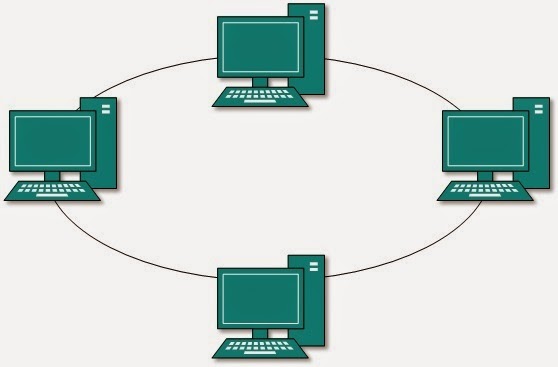
             Topologi ring sesuai dengan namanya topologi ini membentuk sebuah cincin jadi jaringan tersebut bergerak secara berputar. Pada Topologi ini setiap komputer yang berdekatan sehingga akan membentuk sebuah lingkaran. 

Keuntungan Topologi Ring :

1. Lebih menghemat kabel.
2. Terhindar dari tabrakan data.

Kelemahan Topologi Ring ;

1. Bila terjadi gangguan pada salah satu komputer maka gangguan akan mengenai komputer
    yang terhubung ke jaringan tersebut.

3. Topologi Bus


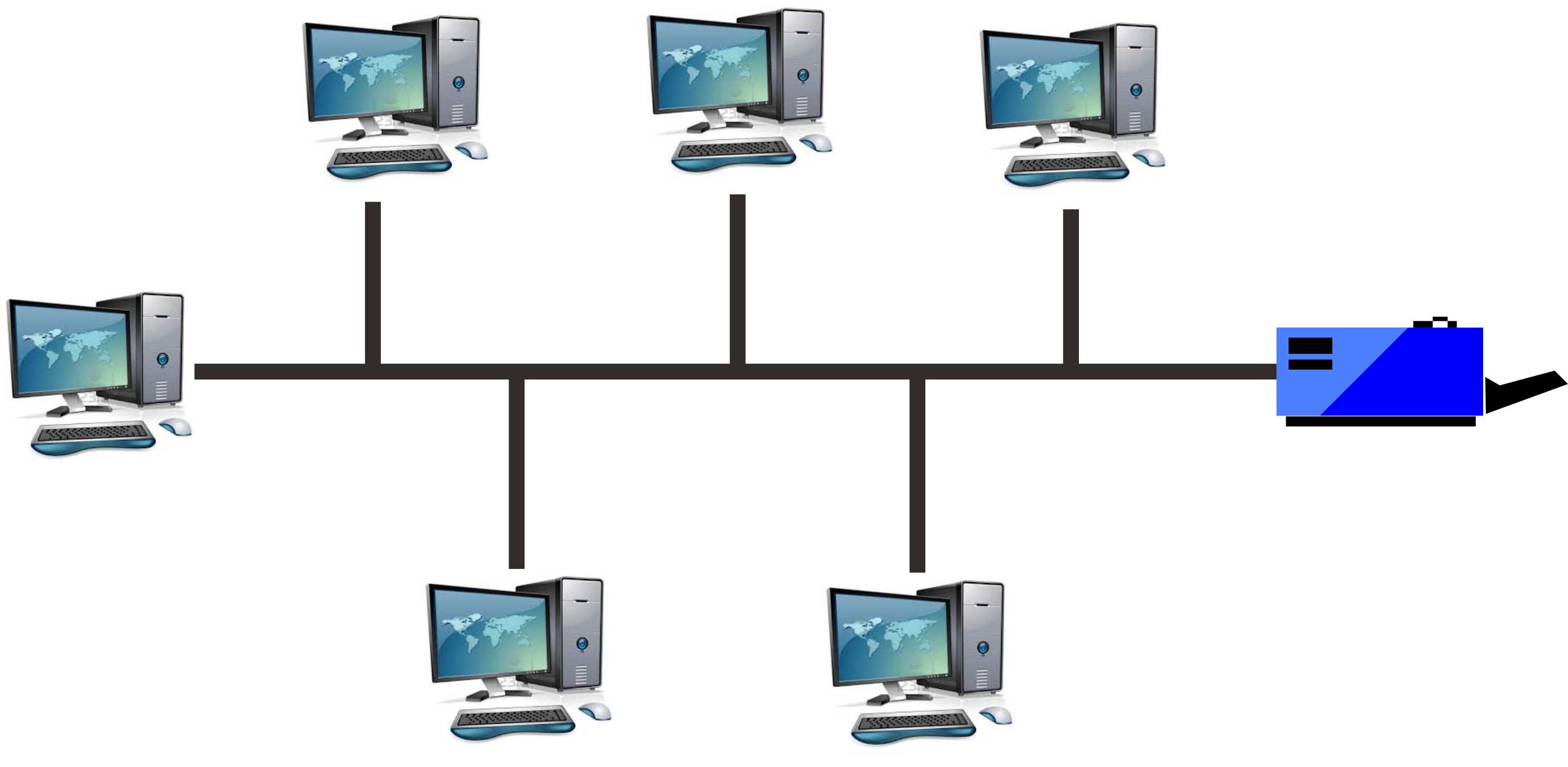
                  Topologi Bus adalah sebuah tekologi yang menggunakan sebuah kabel sebagai media trasnmisi utamanya. Topologi ini juga menghubungkan semua client dan sever pada sebuah jalur transmisi atau satu kabel utama.

Keuntungan Topologi Bus :

1. Menghemat Kabel.
2. Layout kabel lebih sederhana.
3. Penambahan client tidak menggangu jaringan.

Kelemahan Topologi Bus :

1.Sulit mendiaknosa kesalahan pada jaringan.
2. Kepadatan jaringan, karena hanya terdapat satu jalur jaringan.
3. Jika kabel jaringan utama terkena masalah maka jaringan yang terhubung akan terkena jaringan pula.
        

Friday, June 10, 2016

Jaringan Komputer


Jaringan Komputer


       Jaringan komputer adalah hubungan antara dua atau lebih device yang terhubung secara fisik maupun logika sehingga dapat berhubungan secara dan juga saling betukar informasi atau data. Sebuah jaringan dikatakan berhasil apabila kedua device tersebut bisa saling berhubungan antara satu dengan yang lain.

Keuntungan jaringan komputer. 

                Jaringan komputer sendiri memilki beberapa keuntungan yang pastinya lebih efisien dibandingkan dengan tekhnologi yang lain. Berikut ini adalah beberapa keuntungan dari jaringan komputer.

1. Sharing Data.

         Pada saat kita menggunakn tekhnologi jaringan komputer pastinya kita akan diberi kemudahan pada saat sharing data. Jika dulu kita mengenal istilah snacaker pada saat sering data. maka sekarang kita tidak perlu harus datang ke tempat dari data tersebut berada kita hanya tinggal meminta dari tempat kita berada dengan syarat harus dalam satu jaringan.


2. Sharing Perangkat. 

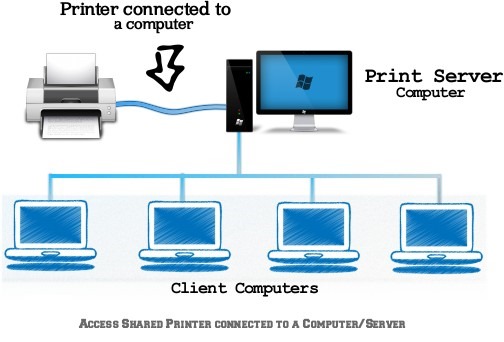
           Sharing perangkat ini juga sangat membantu kita terutama kita yang berkerja disebuah kantor sehingga setiap dari kita dapat berbagi perangkat dengan yang lain. Tanpa harus kita memindahkan perangkat tersebut. 
            Misal dari sharing perangkat ini adalah berbagi printer dengan tekhnologi Jaringan komputer kita bisa berbagi Printer dengan yang lain asalakan tetap pada jaringan yang sama. 


3. Sharing Koneksi.

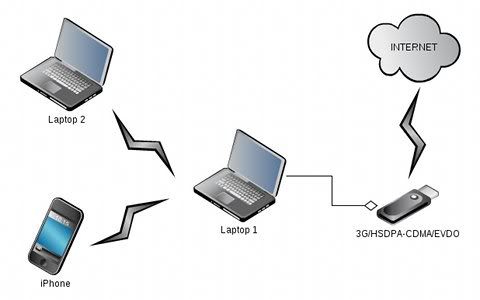
            Sharing koneksi ini berarti bahwa setiak koputer yang ada bisa mendapatkan koneksi internet asalakan ada salah satu komputer yang terhubung ke jaringan Internet. Maka dia bisa memberikan koneksi ke perangkat yang lain dengan syarat tetap dengan satu jaringan.


4. Komunikasi 

             Sesuai dengan tujuan dari Jaringan Komputer sendiri maka setiap perangkat dapat komunikasi dalam satu jaringan.


5. Keamanan Data. 

             Dengan menggunakan Jaringan komputer maka keamanan data akan lebih terjamin dengan cara menempatkan data tersebut pada sebuah server.

 
Kekurangan Jaringan Komputer. 

              Setiap Tekhnologi pati memiliki kelebihan dan kekurangan masing-masing. Maka dari itu berikut adalah kekurangan jaringan.

1. Membutuhkan Biaya.

              Untuk dapat menggunakan teknologi jaringan komputer pastilah akan memerlukan biaya yang tidak sedikit untuk membeli perangkat-perangkat yang dibutuhkan untuk membangun jaringan itu sendiri.


2. Share data yang tidak diinginkan.

             Disamping kemudahan dalam melakukan sharing informasi, ada resiko dimana file yang disharing terinfeksi virus komputer, sehingga bisa dengan mudah tersebar. 


Thursday, June 9, 2016

Cara mengatasi remote host identification has changed ssh


         Pada Kesempatan kali ini saya akan share bagaimana cara untuk mengatasi kegalan dalam meremot server Debian. Pada saat kegagalan biasanya akan muncul pesan seperti berikut ini :


Dan untuk cara mengatanya adalah dengan cara mengcopy pada bagian 

ssh-key -f "/root/ .ssh/know_hosts" -R (ip server )


Kemudian kita paste pada terminal 


Jika sudah sekarang kita coba kita masukan perintah untuk meremot server.  


Wednesday, June 8, 2016

Mengganti Thema Moodle


        Moodle yang merupakan sebuah aplikasi pembelajaran yang berbasis web yang juga menggunakn jaringan komputer untuk menghubungkan antar USer. Pastilah sangan membosankan apabila tampilanya hanya seperti itu saja. Maka dibutuhkan fariasi tampilan agar saat seseorang membuka moodle tidak bosan tampilan yang hanya seperti itu saja.

            Pada kesempatan kali ini saya akan sedikit berbagi tentang bagaimna cara untuk mengganti thema dari sebuah aplikasi elearning Moodle :

Langkah-langkah:

1. Pertama-tama kita masuk dulu ke Dasbord dari acount moodle sebagai admin.


2. Kemudian kita berpidah ke sidebar sebelah kanan kemudia kita pilih Site Home. 


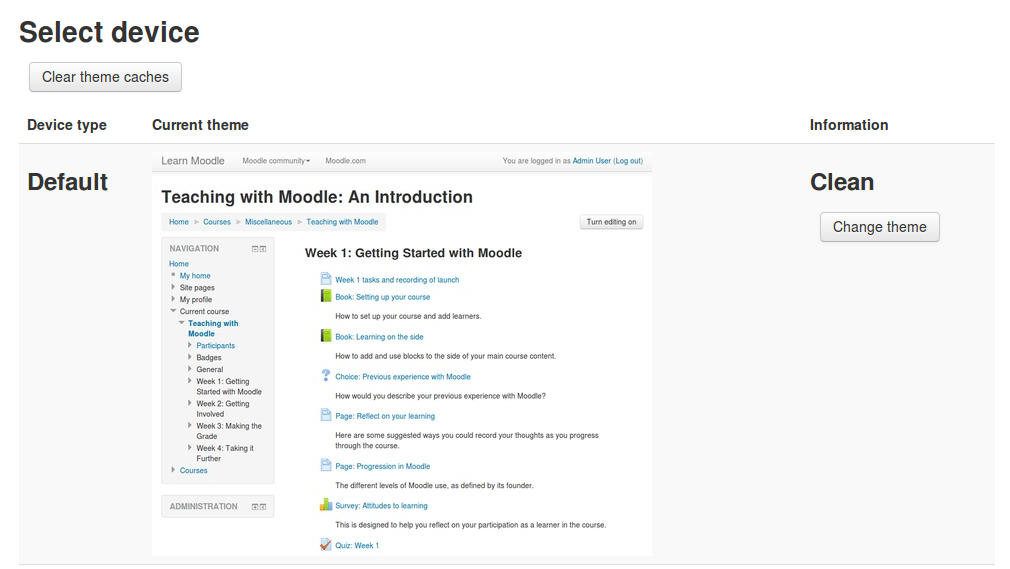
3. Setelah itu masih di sidecar sebelah kiri kita pilih  Administrasion kemudian pilih Turn Editing On.


4. Kemudian kita pilih pada bagian Site Administration kita pilih Appearance kemudian Theme setelah 
     itu kita pilih theme selektor . 


5.  Setelah itu pada bagian menu kita pilih Change Theme untuk mengganti thema.


6. Untuk memilih Thema kita bisa Thema kita tinggal pilih saja Use Theme untuk memilih dan
    menggunakan thema.


7. Maka berikut adalah contoh tampilan moodle setelah themanya saya ganti.


Install OwnCloud di Debian 8.4


Pengertian OwnCloud

     Owncloud merupakan salah satu aplikasi Cloud Storage Open Source yang memiliki beberapa fitur yang cukup bagus. Diantaranya adalah fitur Sinkronisasi otomatis dengan komputer, web, dan bahkan Smartphone. Selain itu Owncloud juga memiliki fitur sinkronisasi kontak dan kalender langsung ke Android 

Latar belakang 

    Sesuai dengan maksud dan tujuan di buatnya OwnCloud untuk memudahkan pengguna dalam berbagi data dengan menggunakan media jaringan.

Langkah Kerja :

1. Pertama-tama kita tambahkan terlebih dahulu repository dari OwnCloud dengan memasukan
    perintah :
# echo 'deb http://download.opensuse.org/repositories/isv:/ownCloud:/community/Debian_8.0/ /' >> /etc/apt/sources.list.d/owncloud.list 
2. Setelah itu kita masukan perintah berikut ini di direktori tmp untuk memasukan kunci dari
    OwnCloud.
# cd /tmp
# wget http://download.opensuse.org/repositories/isv:ownCloud:community/Debian_8.0/Release.key
# apt-key add - < Release.key 

4. Sekarang kita update terlebih dahulu server kita denagn perintah 
# apt-get update
 5. Sekarang kita cek paket OwnCloud kita dengan perintah :
# apt-cache search owncloud
 6. Kemudian kita install OwnCloud dengan menggunakan perintah 
# apt-get install owncloud

7. Setelah itu sekarang kita buat database untuk owncloud.

8. Sekarang kita buat direktory untuk OwnCloud pada direktory /var kemudian kita beri hak ases.

# mkdir /var/owncloud
# chown -R www-data:www-data /var/owncloud

9. Setelah itu kita buka OwnCloud dengan  membuka broser kemudian memasukan Url 
    (Ip Server)/owncloud.

10. Setelah itu kita masukan ID untuk OwnCloud.

11. Setelah selesai sekarang kita masukan id yang tadi telah kita buat. 


Tuesday, June 7, 2016

Installasi Lamp Server pada Debian Server


          LAMP yang merupakan singkatan dari Linux, Apache, MySQL dan PHP adalah sebuah set instalasi yang sangat populer untuk sebuah web server yang mendukung PHP dan MySQL. 


         Kali ini saya akan menginstall Lamp server pada debian server 8.4

langkah-langkah:

1. Pertama-tama kita update terlebih dahulu server kita dengan perintah ;
# apt-get update
2. Setelah itu kita apache2 dengan peintah
# apt-get install apache2 apache2-utils
3. Kemudian kita setting file dir.con dengan memasukan perintah ini
nano /etc/apache2/mods-enabled/dir.conf
4.  Maka kita ganti menjadi seperti berikut ini :

<IfModule mod_dir.c> 
       DirectoryIndex index.php index.html index.cgi index.pl index.xhtml index.htm
</IfModule>
 
5.  Kemudian kita restart apache dengan perintah 

     # /etc/init.d/apache2 restart
 
6. Sekarang kita install Maria Db sebagai data base server.
 
   # apt-get install mariadb
 
7. Setelah itu kita download phpmyadmin
 
   # apt-get install phpmyadmin

Monday, June 6, 2016

Mengganti Thema dari WordPress


   Setelah kita mengginstall aplikasi WordPress sekarang saya akan sedikit berbagi tentang bagaimana cara mengganti Thema dari WordPress.

Berikut adalah langkah-langkahnya :

1. Pertama-tama kita buka WordPress kita yang telah kita install terlebih dahulu.


2.  Kemudian pada bagian sidebar kita pilih pada bagian Meta kemudian pilih Login.


3.  Setelah itu sekarang kita masukan user dan password dari WordPress kita.


4. Kita tunggu hingga masuk Dasbord dari WordPress kita.


5. Kemudian pada bagian sidebar kita pilih Appearance.


6. Setelah itu kita pilih thema mana yang ingin kita install. Dan kita pilih Active untuk menggunakan.


7. maka berikut ini adalah tampilan dari WordPress setelah kita ganti themanya.