Saturday, June 18, 2016

Installasi Trixbox untuk membuat VoIP server


            Pada kesempatan sebelumnta saya telah menjelaskan tentang hal-hal apa saja yang harus dilakukan sebelum melakukan installasi Trixbox yang akan kita gunakan sebagai VoIp Server. Maka dari itu sakarang saya akan sedikit menjelaskan tentang bagaimana cara installasi Trixbox sebagai VoIP server.


Berikut adalah langkah-langkah insatallasi TrixBox :
 
1.  Karena saya menggunakan Proxmox sebagai media untuk installasinya kita tinggal Start saja VM yang telah kita buat sebelumnya. Maka akan muncul tampilan penginstallan seperti berikut.


2. Setelah itu kita diminta memilih mode dari KEyboard yang akan kita gunakan kita pilih saja US. karena US merupakan stadart dari Keyboard yang ada.


3. Setelah itu kita pilih Zona Waktu yang akan kita gunakan. Sesuaikan dengan zona waktu tempat kita berada. Disini saya memilih Asia/ Jakarta karena saya berdomisili di jawa.


4. Setelah itu kita diminta mengisi password dari root yang nantinya akan kita gunakan.


5. Setelah itu tunggu hingga proses Installasi Selesai.


Berikut adalah tampilan login dari TrixBox. 

Friday, June 17, 2016

Persiapan Sebelum Installasi Trixbox sebagai VOIP server


               Kali ini saya akan membangun sebuah VoIP server menggunakan OS Trixbox Pada Proxmox. Namun sebelum itu saya akan menjelaskan hal-hal apa yang perlu dilakukan sebelum installasi Trixbox pada Proxmox.

                  Sebelum kita menginstall Trixbox pada Proxmox kita harus mempersiapakan hal-hal seperti berikut.

  • OS Trixbox
  • Membuat Vlan sebagai jalur Network
  • Membuat sebuah VIrtual Machine pada Proxmox.  

                            Pertama untuk membuat Melakukan install Trixbox pastilah kita harus memiliki sebuah OS TrixBox terlebih dahulu. Untuk mendapatkannya kita bisa mendownloadnya diwebsite resminya yaitu di


Setelah kita mempunya os Trixbox sekarang kita akan mengupload OS tersebut di Proxmox agar dapat diinstall. Berikut adalah langkah mengupload ISO pada Proxmox.

1. Pertama-tama kita buka terlebih dahulu Proxmox kita melalui broser.

2. Setelah Login sekarang kita berpindah kebagian Sidebar sebelah kiri kemudian pilih Local 

3. Setelah itu kita berpindah lagi kebagian menu utama kita pilih Content

4.  Kemudian kita pilih Upload untuk mengupload iso pada proxmox.

5. Kita pilih Iso yang kita inginkan kemudian kita upload, lalu tunggu hingga proses upload selesai.


                         Kemudian setelah kita mengupload ISO sekarang kita akan memuat sebuah Vlan yang akan kita gunakan untuk sambungan Network atau jaringan dari VM nantinya. Untuk kali ini saya akan membuat sebuh Vlan melalui Mikrotik karena PC PRoxmox saya terhubung dengan Mikrotik. Berikut adalah langkah-langkah untuk membuat VLan pada Mikrotik.

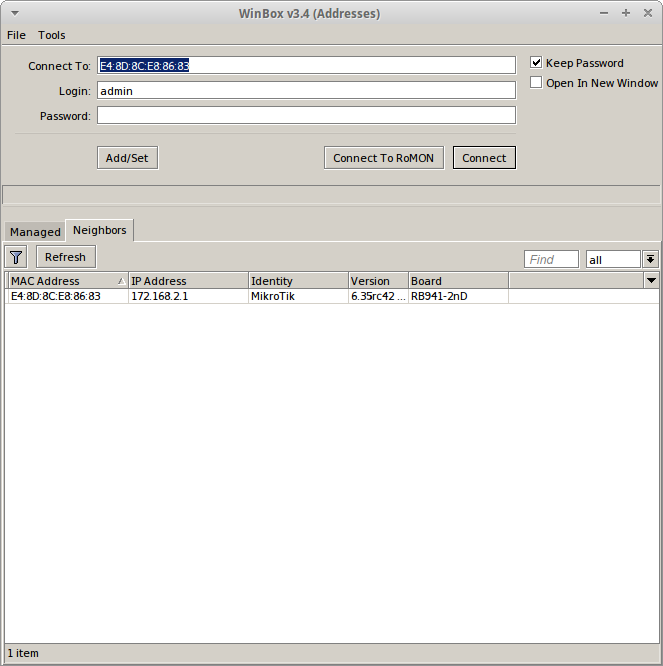
1. Pertama-tama kita buka aplikasi Winbox untuk mengkonfigurasi Mikrotik. Setelah itu kita login ke mikrotik.

2. Kemudian kita berpindah pada menu pada bagian sidebar kita pilib Interfaces untuk menambahkan interfaces Vlan pada Mikrotik.

3. Ok pada bagian jendela Interfaces kita pilih add untuk menambahakan interfaces pada mikrotik. Kita pilih VLan untuk menambahkan Interfaces Vlan.

4. kemudian kita isikan nama dari Vlan teresebut agar lebih jelas penggunaan dari Vlan tersebut. kemudian pada bagian Vlan ID kita isikan angka identitas dari VLan tersebut.
5. Setellah kita membuat VLan lebih baik kita memberinya IP sekalian agar nantinya kita tidak akan kesusahan. Pertama kita pilih kemunu IP kemudian Addreses.

6. Setelah itu kita pilih add. kemudian kita berikan ip dan pada bagian Interfaces kita pilih interfaces dari Vlan yang telah kita buat tadi.


                                      Setelah itu sekarang kita akan membuat VM yang akan kita gunakan untuk menginstall Trixbox. Berikut adalah langkah-langkah membuat Virtual Machine pada Proxmox.

1. Pertama-tama kita masuk ke Proxmox terlebih dahulu melalui broser.
 
2. Kemudian sekarang kita pilih menu Create Vm pada bagian pojok kanan atas dari Proxmox.


3. Pertama-tama kita masukan terlebih dahulu nama dari VM tersebut.


4. Kemudian kita pilih Platform dari OS yang kita pakai. Disini saya memilih Linux Kernel arena saya menggunakan ISO distribusi inux.


5. Setelah itu kita pilih ISO yang akan diinstall pada VM tersebut kita pilih TRixBox.


6. Setelah itu kita diminta mengisi kapasitas hardisk dari VM yang kita buat.


7. Untuk Bagian Cpu kita pilih next saja 


8. Sedangkan pada bagian memory kita isikan besarnya ram yangkan kita gunakan.


9. Sekarang pada bagian Vlan Tag kita isikan nomer dari Vlan Id yang tadi kita buat.


10. Setelah itu kita pilh Finish untuk memilih selesai. 


Persiapan ini sangat penting sebelum kita menginstall Sistem Oprasi pada Proxmox.           

Menggunakan Ngorok untui Tunnel Localhost Lewat Internet.


             Pada Kesempatan kali ini saya akan sedikit menjelaskan tentang Ngrok. Ngork adalah sebuah software aplikasi yang menciptakan sebuah subdomain yang digunakan untuk mengakases localhost lewat jaringan internet. Secara garis besar layanan ini memberikan pengguna untuk menggunakan subdomain dari ngrok.com untuk mengakases Local Host lewat jaringan Internet.

                     Berikut adalah langkah-langkahnya :


1. Pertama-tama kita download terlebih dahulu ngrok di website resminya. Untuk kesempatan kali ini saya akan menggunakan perintah berikut untuk mendownload ngrok :
# wget https://bin.equinox.io/c/4VmDzA7iaHb/ngrok-stable-linux-amd64.zip

2. Setelah kita mendownload sekarang coba kita cek apakah sudah terdapat file nya atau belum.


3. Kemudian sekarang kita unzip file ngrok-stable-linux-amd64.zip dengan perintah.
# unzip ngrok-stable-linux-amd64.zip 
4. Setelah itu kita beri hak akses dari direktori ngrok agar dapat kita akses dengan perintah.
# chmod -x ngrok
5. Kemudian kita pindahkan direktori ngrok ke direktori /usr/local/bin dengan perintah 
# mv ngrok /usr/local/bin
6.  Jika sudah sekarng kita hanya tinggal meminta subdomain dari ngrok.com dengan memasukan
     perintah.
# ngrok http 80
7. Setelah itu akan muncul sebuah tampilan seperti berikut, jika Online maka itu tandanya kita berhasil dan pada bagian bawah akan ada Forwading yang ad=kan kita gunakan untuk mengakses Lokal Host lewat internet.


8. Untuk mengaksesnya kita masukan URL yang ada pada bagian Forwading lalu kita masukan url tersebut pada broser maka kita akan bisa mengakses Localhost kita melalui internet.
 

Thursday, June 16, 2016

Mengintegrasikan OwnCloud Server dengan Client


        Pada kesempatan kali ini saya akan sedikit menjelaskan tentang bagaimana cara mengintegrasikan Owncloud Server dengan client. Dengan kita mengintegrasikan OwnCloud Server dengan Client maka kita akan dapat melihat isi dari OwnCloud server pada pc Client kita dengan syarat masih dalam satu jaringa. 

        Kali ini saya akan mengintergrasikan OwnCloud server pada Debian server 8.4 dengan client linux ubuntu. berikut adalah langkah-langkahnya :

1. Pertama-tama kita buka terminal terlebih dahulu kemudian masuk sebagai super user. Kemudian kita 
    update terlebih dahulu linux kita dengan perintah. 
# apt-get update
2. Kemudian kita install aplikasi OwnCloud Client dengan memasukan perintah.
# apt-get install owncloud-client
3. Tunggu hingga proses selesai kemudian pada launcer atau menu kita cari aplikasi owncloud server 
     kemudian buka lalu tunggu hingga muncul jendela aplikasi seperti berikut.


4. Pada jendela aplikasi seperti gambar diatas kita isikan ip dari server kita. namun Sebelum itu
    pastikan bahwa owncloud server kita dapat terbuka dengan cara membuka terlebih dahulu owncloud
    server kita melalui broser.


5. Setelah kita mengisikan ip server jika muncuk sebuah konfirmasi seperti berikut maka kita pilih saja
     pilihan yang berada pada bagian bawah.


6. Setelah itu akan muncul jendela Setup local folder option maka kita biarkan tetap seperti itu saja 
    kemudian langsungsaja kita pilih Connect.


7. Setelah itu akan muncul jendela konfirmasi keberhasilan maka langsung saja kita pilih saja Finish.


8. Untuk mengecek apakah konfigurasi berhasil atau tidak kita cek saja pada file manager maka akan
     muncul sebuah direktory owncloud.


          Dengan kita mengintegrasikan OwnCloud server dengan client maka kita bisa mengupload dan mendownload file langsung lewat PC client kita.


Wednesday, June 15, 2016

Install Aplikasi Subnetting


        Pada kesempatan kali ini saya akan sedikit menjelaskan tentang bagaimana cara menginstall aplikasi yang digunakan untuk subnetting. Pada saat kita membangun jaringan penting kita untuk menentukan ip yang akan digunakan pada jaringan yang kita buat tersebut. Maka dari itu digunakanlah teknologi Subnetting.
           Namun pada kenyataannya banyak dari kita yang tidak mengetahui bagaimana cara subnetting tersebut. Maka dari itu pada kesempatan kali ini saya akan menjelaskan bagaimana cara menginstall aplikasi GIP IP Calculator. 
     

            GIP IP Calculator adalah sebuah software aplikasi yang digunakan untuk Subnetting secara otomatis yang otomatis memunculkan network, mask, host dan lain-lain.

Langsung saja berikut adalah langkah-langkahnya :

1. Pada Kesempatan kali ini saya akan memberikan langkah installasi melalui CLI.

2. Pertama-tama kita buka terminal, dengan cara menekan tombol Ctrl + T

3. Kemudian kita masuk sebagai seper user dengan perintah 
# su          atau        # sudo su
4. Kemudian kita update terlebih dahulu linux kita dengan perintah 
# apt-get update
5. Setelah itu kita install aplikasi nya dengan memasukan perintah
# apt-get install ipcacl
6. Tunggu hingga selesai kemudian untuk membukanya tinggal pada bagian start run masukan 
IP Calculator. kemudian kita pilih GIP IP address calculator.


7. Untuk menggunakannya anda tinggal memasukan ip yang akan digunakan dan juga perfik dari ip
    tersebut. Maka dengan otomatis akan muncul IP host, network dan juga mask.

Tuesday, June 14, 2016

Membaca Usb Flasdisk pada Virtual Machine Proxmox


           Pada Kesempatan kali ini saya akan memjelaskan tentang bagaimana cara untuk membaca Usb flasdisk pada virtual Proxmox. Pada saat kita menancapkan Usb pada fisik atau PC proxmox pastilah kita tidak akan bisa membaca usb yang dari Virtual Machine Proxmox tanpa mengkonfigurasinya terlebih dahulu.
              
              Maka dari itu pada kesempatan kali ini saya akan sedikit berbagi tentang bagaimana cara untuk membaca file yang berada pada usb flasdisk dari Virtual Machine pada Proxmox.

1. Pertama-tama coba kita cek terlebih dahulu isi dari Usb flasdisk kita.

2. Kemudian kita remote proxmox kita dengan perintah 
# ssh root@(ip Proxmox)
3. Kemudian kita cek drive atau perangkat yang tertancap pada PC Proxmox. Dengan perintah 

# qm monitor (ID VM)

4. Setelah itu masukan peintah berikut untuk melihat Drive.
info usbhost

     pada gambar tersebut tertera USB berada di bus 3 port 7
5. Sekarang kita berpindah ke direktori qemu-server dengan perintah 
# cd /etc/pve/qemu-server

6. Kemudian kita edit file pada direktory qemu-server dengan perintah 
#  nano ( ID VM ).conf
7. Kemudian kita tambahkan input berikut pada bagian terbawah file

usb0: host=(sesuai dengan port yang tertera)

8. Setelah itu kita restart vm yang akan kita gunakan untuk membaca USb.

9. Kemudian kita cek kembali apakah usb sudah bisa terbaca pada VM dengan perintah 
# qm monitor (VM ID)
info usb
10. Sekarang kita remot vm yang akan kita gunakan tadi. Kemudian kita cek status device yang
       terhubung ke tersebut. dengan perintah
# fdisk -l

11. Sekarang kita buat direktory yang akan digunakan untuk memonitor USB dengan perintah.
# mkdir /media/fdisk
12. Kemudian kita buat southcut yang digunakan untuk membuka USB lewat direktory.
# mount /dev/sda1 /media/fdisk
Pada bagian yang berwarna merah tergantung dari letak USB tersebut.
13. Untuk mengeceknya kita tinggal berpindah ke direktori fdisk kemudian kita liha isi file nya.
# cd /media/fdisk
# ls
14. Maka berikut adalah tampilan dari isi USB yang tadi kita tancapkan pada PC Proxmox.