Saturday, June 4, 2016

Install CMS WordPress lewat ISP Config


 Pengertian CMS WordPress 

         WordPress adalah sebuah aplikasi sumber terbuka (open source) yang sangat populer digunakan sebagai mesin blog (blog engine). WordPress dibangun dengan bahasa pemrograman PHP dan basis data (database) MySQL.

Latar Belakang 

        Penginstallan ini bertujuan agar dapat membuat mesin Blog. Agar dapat dipelajari secara Offline.

Langkah-langkah:

       Pada kesempatan kali ini saya akan menginstall WordPress melalui Control Panel Hosting melalui 
Panel Hosting yang sudah saya install yaitu ISP Config, Berikut ini adalah langkah-langkahnya :

1. Pertama-tama kita Login dulu ke Panel Hosting ISP config kita.


2. Tunggu hingga muncul jendela  Dasbord dari ISP Config.


3. Kemudian kita pindah kemenu bagian atas ISP Config.


4. Pada bagian tersebut terdapat banya menu, Maka kita pilih Sites.


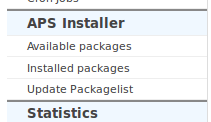
5. Kemudian pada bagian sidebar ISP Config kita fokus ke bagian APS Installer, Kemudian kita pilih
    Available packages.  


6. Kemudian kita pilih WordPress.


7. Setelah itu kita pilih Install this Package untuk menginstall WordPress.


8. Kemudian kita isi Formulir dari WordPress tersebut.


9. Maka akan muncul jendela seperti berikut ini yang tandanya WordPress sedang diinstall.


10. Setelah kita tunggu, jika berhasil maka akan muncul jendela seperti berikut ini yang tandanya 
     Installasi berhasil.


11. Maka berikut ini adalah tampilan dari WordPress yang sudah kita install.


menginstall ISP Config di Debian


 Pengertian ISP Config 

          ISPConfig adalah salah satu yang kontrol panel hosting opensource gratis terbaik yang tersedia untuk mengelola linux server hosting di lingkungan server tunggal dan multi.


Latar Belakang 

         Penginstallan ISP Config ini bertujuan untuk mempemudah pengguna untuk menginstall server.

Langkah - Langkah :

1. Pertama-tama pastikan bahwa server kita masih fress dan belum terinstall apapun.

2. Setelah itu kita Update server kita dengan perintah

# apt-get update

3. Setelah itu sekarang kita install Unzip dengan perintah 

# apt-get install update

6. Sekarang kita pindah kedirektori tmp dengan perintah

# cd /tmp

5. Setelah itu sekarang kita download Scripnya dengan perintah 

# wget https://github.com/servisys/ispconfig_setup/archive/master.zip
 6. Setelah itu kita unzip file master.zip dengan perintah 

# unzip master.zip

7. Kemudian kita masuk ke direktori master dengan perintah 

# cd ispconfig_setup-master/

8. Sekarang kita install file install.sh dengan perintah 

# ./install.sh

9. Pada saat kita menginstall ISP konfig kita juga akan menginstall beberapa aplikasi seperti 

  • Anda akan diminta untuk MySql password
  • Selanjutnya Anda harus memilih antara Apache dan Nginx
  • Selanjutnya Anda akan diminta untuk Xcache (compression system untuk PHP)
  • Selanjutnya Anda akan diminta untuk phpmyadmin installation
  • Selanjutnya Anda harus memilih antara mailserver type dovecot atau courier
  • Selanjutnya Anda harus memilih untuk memperbarui virus definition (direkomendasikan yes)
  • Selanjutnya Anda harus memilih untuk mengaktifkan atau tidak pada quota (direkomendasikan yes)
  • Hal terakhir di bab ini adalah mode instalasi standard atau expert.
 10. Jika sudah selesai menginstall kita sekarang bisa buka ISP Config pada broser dengan memasukan
       URL  ( https://ip server:8080 )

11. Jika muncull Login kita masukan user dan password admin dan berikut adalah tampilan dari
      ISP Config :


Thursday, June 2, 2016

Installasi EHCP di debian Server 8.4


        Pada kesempatan yang berbahagia ini saya akan share bagaimana menginstall EHCP di Debian Server 8.4. Sebelum saya menjelakan tentang bagaimana cara menginstall EHCP, alangkah baiknya saya akan menjelaskan apakah itu Ehcp.
        
       EHCP (Easy Hosting Control Panel) adalah salah satu panel vps yang disediakan tanpa dipungut biaya sepeser pun alias gratis, ini adalah panel favorit saya selain webmin. EHCP hanya mendukung sitem operasi debian /ubuntu dan keturunannya.

        Sesuai namanya, EHCP memang sangat simple dan mudah untuk dioperasikan bahkan oleh yang pengguna baru sekali pun. Dengan EHCP anda benar-benar tidak perlu lagi menyewa hosting untuk website anda, karena EHCP sudah memiliki fitur yang sangat lengkap seperti Disk Quota Control, SSL Support, Dukungan Berbagai Bahasa, FTP File Manager, Backup, Web Mail (Squirrel Mail, Roundcube Mail), Add Domain dan Sub domain, Transfer Domain, Konfigurasi Database, Web Stats dan yang paling saya suka tersedianya script untuk install berbagai cms seperti wordpress, drupal, joomla, xoops, modx dan lebih banyak lagi yang lainnya. 

  Oke langsung saja berikut adalah cara install Ehcp di debian Server 8.4 :


1. Pertama-tama pastikan debian belum terinstall aplikasi apapun.

2. Setelah itu kita downoad terlebih dahulu aplikasi nya. dengan memasukan perintah :
  
# wget -O ehcp.tgz www.ehcp.net/ehcp_latest.tgz
 
3.  Setelah itu sekarang kita ekstrak file yang telah kita download dengan cara memasukan perintah 

# tar zxvf ehcp_latest.tgz

4. Sekarang kita masuk ke direktori dari file yang tadi telah kita ekstrak yaitu file EHCP dengan 
    memasukan perintah :

# cd ehcp/

5. Sekarng kita install Ehcp dengan memasukan perintah

# ./install.sh

6. Kita tunggu hingga proses installasi selesai apabila ada perintah untuk memasukan user kita isikan 
    user yang akan kita buat. 

7. Jika sudah selesai sekarang kita pindahkan file Ehcp ke direktori /var/ww/html dengan perintah

# mv ehcp /var/www/html

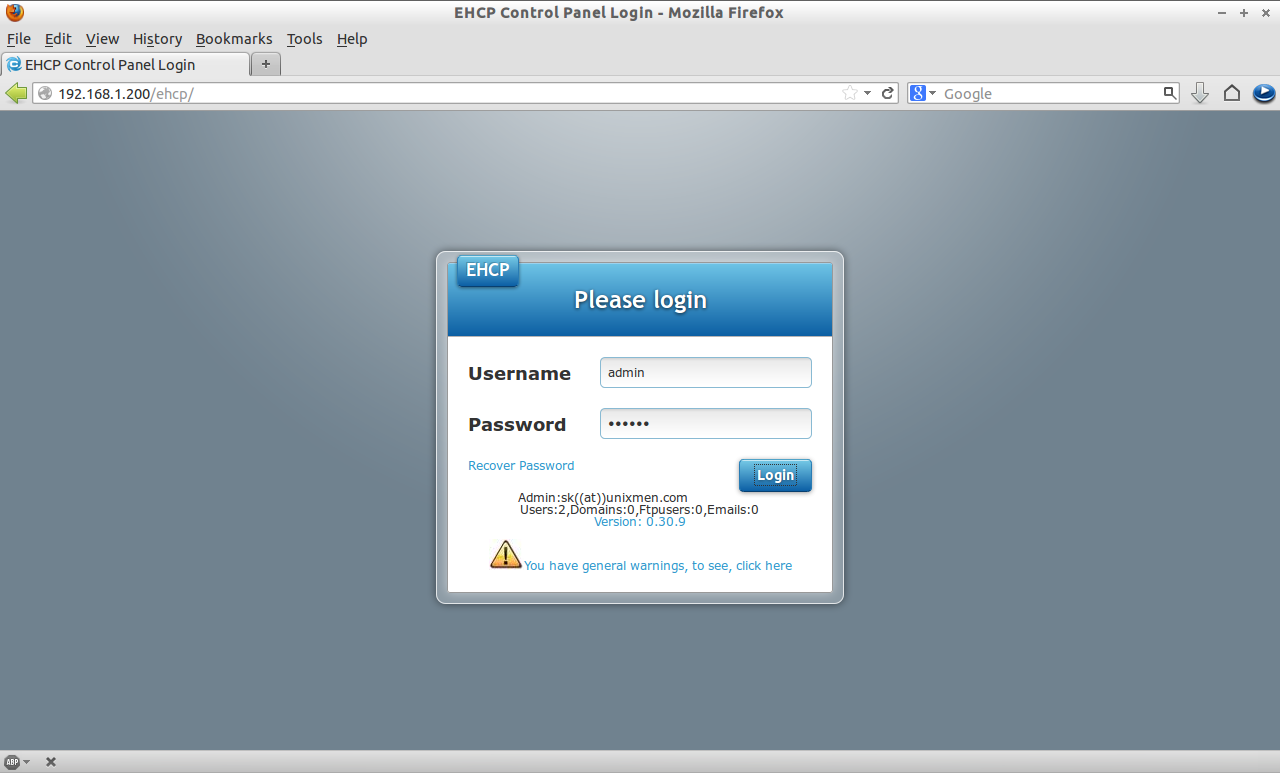
8. Jika sudah sekarang kita buka broser kemudian pada bagian url kita masukan (IP server)/ehcp

9. Maka akan muncul tampilan dari ehcp seperti berikut 


10. Maka kita masukan user : Admin dan Password : 1234


11. Maka akan muncul tampilan dari Dasbord dari Ehcp dan itu berarti Ehcp telah berhasil terinstall.  


Wednesday, June 1, 2016

Konfigurasi Info PHP pada Debian 8.4


                  Pada Kesempatan kali ini saya akan sedikit menjelaskan tentang bagaimana cara konfigurasi Info php pada debian server 8.4.

                  Info Php ini berisi informasi dari PHP yang kita pakai.

Berikut adalah Cara konfigurasinya :

1. Pertama setelah kita menginstall php5. sekarang kita konfigurasi file info.php dengan memasukan
    perintah.

# nano /var/www/html/info.php

2. Kemudian pada file tersebut kita tambahkan perintah


konfigurasi Debian Server